Bu rehberde, tarayıcı uzantısı kullanarak nasıl proxy hizmetlerine bağlanabileceğinizi adım adım açıklayacağız.
Adım 1: Uygun Proxy Uzantısını Seçme
Proxy bağlantısı sağlamak istediğiniz tarayıcı için uygun bir uzantı seçiniz. Örneğin, Google Chrome tarayıcısı kullanan müşterilerimiz, önerilen uzantıya buradan ulaşabilirler.
Adım 2: Uzantıyı Ekleme ve Etkinleştirme
Seçtiğiniz uzantıyı tarayıcınıza ekleyiniz. Uzantıyı ekledikten sonra, tarayıcınızın sağ üst köşesinde yer alan uzantılar simgesine tıklayarak eklenen uzantıyı etkinleştiriniz.
Adım 3: Uzantı Ayarlarına Erişim ve Yapılandırma
Uzantılar simgesine tıkladıktan sonra, listede yer alan proxy uzantısını bulunuz ve uzantının üzerine tıklayınız. Açılan menüden "Options" (Ayarlar) bölümüne tıklayarak uzantının ayarlar sayfasına gidiniz.
Ardından, sol taraftaki menüden "Proxy" seçeneğine tıklayınız. Açılan sayfada, protokol, sunucu adresi, port, kullanıcı adı ve şifre bilgilerinizi girmeniz gerekmektedir.
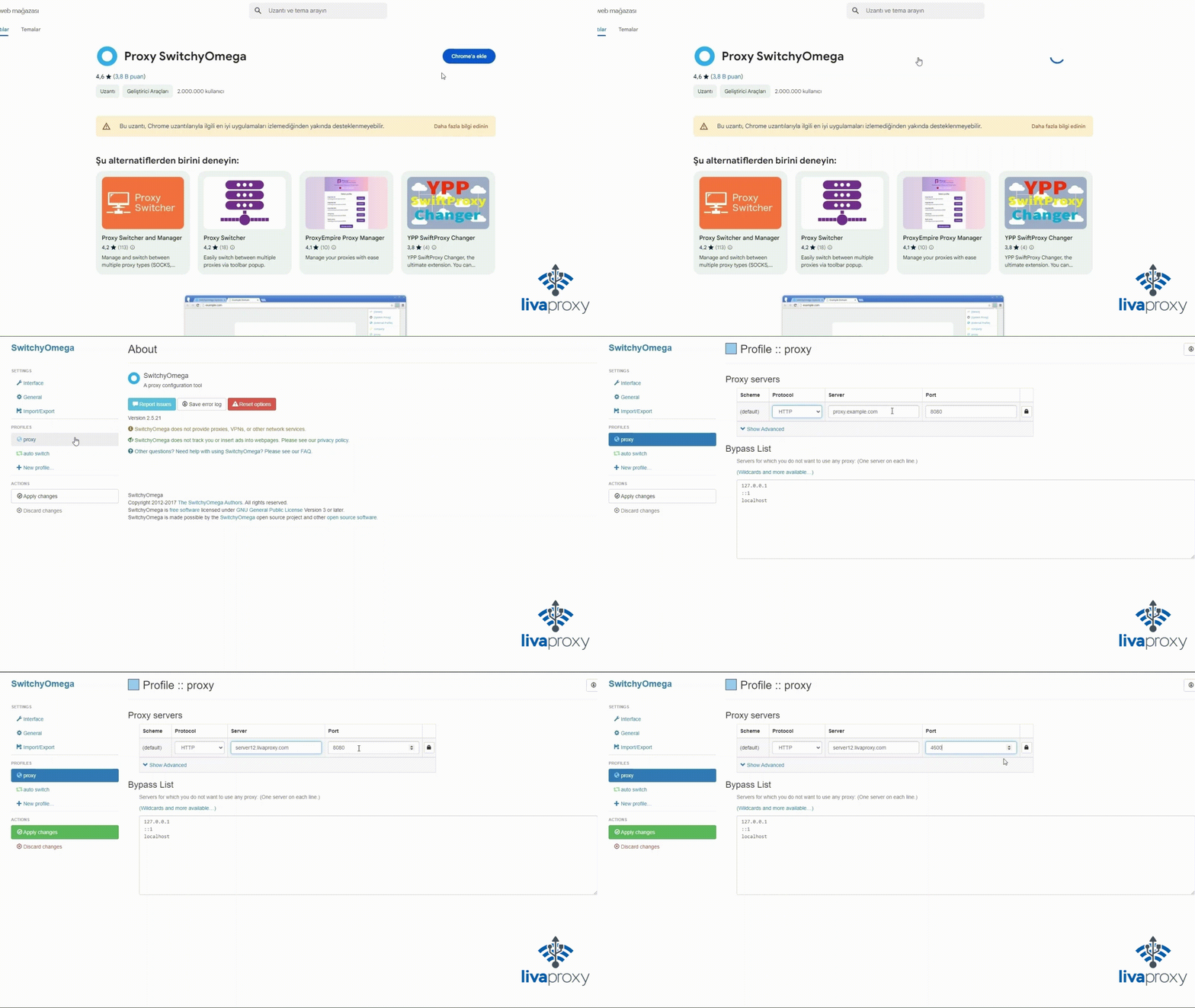
Kullanıcı adı ve şifrenizi girmek için, port kısmının sağ tarafında bulunan kilit simgesine tıklayarak açılan pencereye bilgilerinizi yazınız.
Adım 4: Ayarları Kaydetme ve Proxy'yi Etkinleştirme
Gerekli bilgileri girdikten sonra, sol taraftaki menüden "Değişiklikleri Uygula" butonuna basarak yaptığınız ayarları kaydediniz. Proxy hizmetini aktif hale getirmek için tekrar uzantı üzerinden "Proxy" seçeneğine tıklayınız.
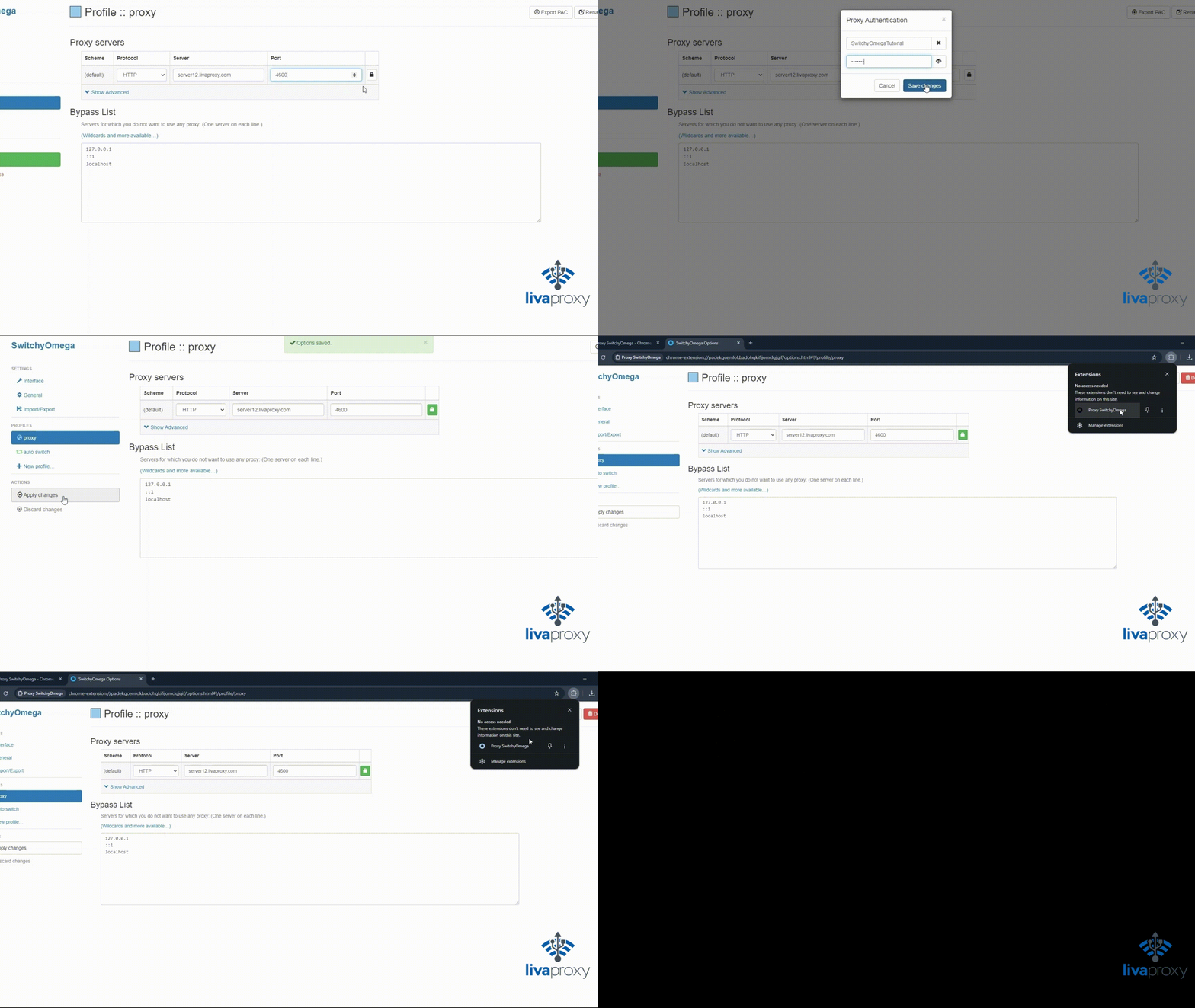
Bu işlem sonrasında, Proxy bağlantınız aktif olacaktır. Bu durumda, sadece bu uzantı aracılığıyla bağlantı kurduğunuz tarayıcıda Proxy hizmeti aktif olacaktır ve diğer tarayıcılar veya uygulamalar proxy bağlantısından etkilenmeyecektir.
Bizleri tercih ettiğiniz için teşekkür ederiz.
 WELCOME Kupon Kodunu Kullanarak İlk Siparişlerinize Özel %10 İndirim İmkanından Faydalanabilirsiniz.
 Türkiye (Türkçe)
 Worldwide (English)